Moch Arief Rahman Saleh

Blog 2 KJ 2

Search

Tampilkan postingan dengan label Artikel. Tampilkan semua postingan

Cameyo

Menggunakan software yang bersifat Portable memang memudahkan. Aplikasi portable bisa kita bawa kemana-mana dengan flashdisk dan langsung dijalankan ketika diperlukan. Sebagian software mungkin sudah tersedia dalam versi portable, tetapi sebagian yang lain belum. Kini dengan software gratis Cameyo, kita bisa membuat software menjadi portable dengan mudah.

Cameyo merupakan software virtualisasi gratis yang cukup kecil untuk membuat versi portable dari aplikasi yang sebelumnya harus melalui proses installasi. Pembuatan aplikasi portable dengan Cameyo sangat mudah, kita hanya perlu melakukan installasi software seperti biasa dan menjalankan beberapa langkah dengan Cameyo. Berikut langkah lebih detailnya :

  1. Download software Cameyo ( 1.6 MB) dan Install di komputer
    cameyo
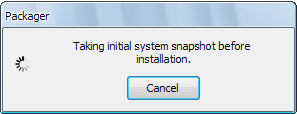
  2. Setelah selesai install, jalankan program Cameyo, pilih menu Capture installation, maka Cameyo akan mulai memonitor sistem komputer.
  3. Setelah proses monitor selesai, akan tampil window “Proceed with installation” yang artinya Cameyo siap memonitor software yang kita install.
  4. Mulai installasi software yang akan dibuat menjadi Portable, termasuk memasukkan serial number jika software tersebut memerlukannya
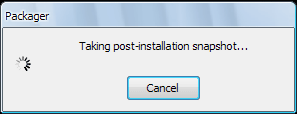
  5. Setelah installasi software selesai, klik tombol Cameyo Install done, maka Cameyo akan memulai menyimpan file-file hasil installasi.
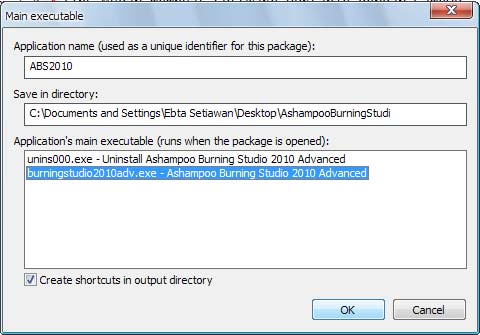
  6. Setelah selesai, kita bisa mengatur file yang akan dijalankan begitu aplikasi portable jadi, seperti contoh berikut:
  7. Setelah di klik OK maka pembuatan versi portable di mulai dan setelah jadi, kita mendapatkan file exe versi portable yang langsung bisa kita jalankan tanpa perlu installasi

Cameyo juga menyertakan fitur untuk mengedit aplikasi portable yang sudah jadi. Karena terkadang ada file-file yang disertakan yang sebenarnya tidak kita perlukan, sehingga bisa dihapus untuk memperkecil ukuran aplikasi portable yang sudah kita buat. Perlu di ingat bahwa tidak semua software installasi bisa dibuat menjadi versi portable, tetapi yang jelas dengan software gratis ini, kita bisa membuat versi portable dengan lebih mudah.

Format USB Flashdisk

Ketika USB Flashdisk kita bermasalah dan belum menemukan solusi, pilihan terakhir terkadang kita harus melakukan format ulang. Windows sendiri telah menyediakan fasilitas format USB Flash drive (klik kanan drive flashdisk dan pilih Format), tetapi kadang kita tidak bisa atau gagal mem-format melalui windows. Jika hal itu terjadi kita bisa mencoba menggunakan beberapa software gratis berikut.

Dengan melakukan Format USB Flashdisk, maka data-data yang ada di flashdisk akan hilang, sehingga jika masih memungkinkan silahkan data-data yang ada di simpan di hardisk atau media lainnya terlebih dahulu

HP USB Disk Storage Format Tool

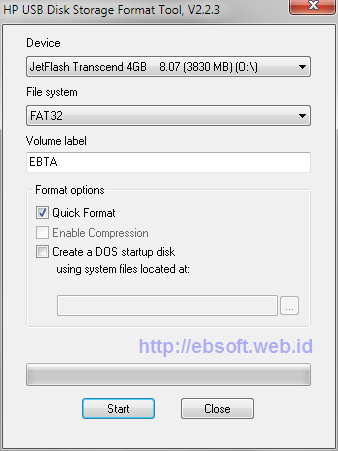
Software gratis buatan HP ini mungkin sudah cukup populer dalam hal format USB drive. USB yang gagal di format di windows, biasanya bisa di format dengan baik menggunakan software ini, kecuali memang sudah rusak dan tidak terdeteksi. Meskipun dengan nama HP, tetapi bisa digunakan untuk merk lainya juga.

Selain itu HP USB Disk Storage Format tool juga mampu mem-format untuk ukuran yang lebih besar dari 32 GB, mengaktifkan fitur kompresi untuk tipe NTFS, serta bisa membuat Bootable DOS Startup. Fitur standard Quick Format juga disediakan, dan kita bisa memilih file sistem FAT32 atau NTFS.

Ada 2 versi download yang banyak tersedia, yaitu versi 2.1.8 dan 2.2.3. Sebenarnya fungsinya hampir sama, hanya saja untuk versi 2.1.8 bisa membuat DOS startup dari file internal windows secara otomatis, sedangkan Untuk versi 2.2.3, meskipun lebih baru, tetapi untuk membuat bootable DOS, kita harus menentukan (menyediakan) sendiri file sistem DOS yang akan digunakan. Ukuran download juga berbeda jauh, untuk versi 2.2.3 disini hanya 96 KB ( bersifat portable, tidak perlu install) sedangkan versi 2.1.8 sekitar 1.98 MB (installer, harus di install terlebih dahulu).

Download :
- HP USB Disk Storage Format Tool 2.2.3 ( 96 KB)
- HP USB Disk Storage Format Tool 2.1.8 ( 1.98 MB)

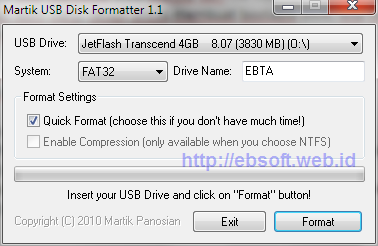
Martik USB Disk Formatter

Software gratis dan cukup kecil ini bersifat portable dan dapat menjadi alternatif tool untuk melakukan format terhadap USB Flashdisk. Fitur yang disediakan cukup standard, kita bisa memilih tipe FAT32 atau NTFS dan juga melakukan quick format serta mengaktifkan kompresi drive ( khusus untuk NTFS).

Download Martik USB Disk Formatter (52 KB)

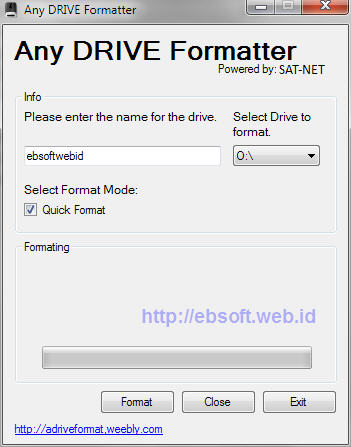
Any DRIVE Formatter

Alternatif lainnya ketika format windows tidak berhasil adalah menggunakan Any DRIVE Formatter. software ini akan berusaha mendeteksi USB Flah drive dengan sekali klik dan setelah itu kita bisa melakukan format USB tersebut. Untuk dapat menggunakan software ini, di komputer sudah harus terinstall Microsoft .NET Framework 2.0.

Download Any DRIVE Formatter (452 KB)

Dari ketiga software diatas, yang paling direkomendasikan pertama kali adalah HP USB Disk Storage Format Tool, selain pembuatnya juga sudah teruji (terpercaya), kemampuannya juga sudah teruji oleh banyak pemilik USB yang gagal format melalui windows. Selanjutnya Any Drive Formatter menjadi alternatif berikutnya. Jika anda mempunyau software alternatif lainnya, mungkin bisa ikut berbagi informasi disini.

Virus Shortcut

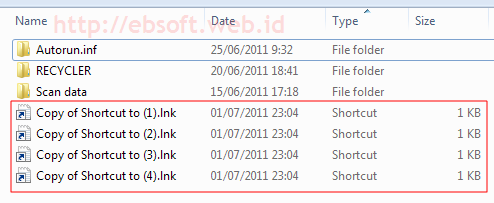
Beberapa hari yang lalu komputer tetangga saya bermasalah, karena setelah dimasukkan USB Flashdisk, selalu muncul empat buat shortcut, yaitu Copy of Shortcut to (1).lnk sampai Copy of Shortcut to (4).lnk. Tidak hanya sampai disitu, beberapa program atau aplikasi yang biasa digunakan tiba-tiba tidak bisa dijalankan, sehingga dugaan saya komputernya terkena virus.

Sebenarnya komputer tersebut sudah di install Antivirus, ketika itu menggunakan Avira Antivir Personal. Tetapi karena penggunanya masih anak kecil, sehingga kurang perhatian (belum tahu) akan pentingnya update antivirus, termasuk ketika menjalankan program dari flashdisk.

Segera saya menyiapkan update manual Avira Antivir yang ternyata saat ini ukurannya cukup besar, sekitar 43 MB. Alhamdulillah update manual Avira berhasil dan Avira juga masih bisa berjalan normal. Setelah itu langsung saja saya lakukan Full Scan Hardisk. Setelah selesai, ternyata memang ditemukan banyak file yang terinfeksi virus, W32/Ramnit.C ( virus Ramnit varian C yang menginfeksi file windows 32 bit).

File-file yang terinfeksi virus adalah exe, dll dan juga HTML yang merupakan file-file penting, terutama exe dan dll, karena biasanya merupakan file program atau aplikasi yang biasa kita gunakan. Untuk berjaga-jaga maka semua file yang terinfeksi saya masukkan ke karantina, siapa tahu di internet ada tools untuk memperbaiki file yang terinfeksi virus tersebut.

Setelah googling mencari informasi tentang virus Ramnit.C ini, ternyata belum menemukan tools atau program yang dapat digunakan untuk memperbaiki file yang terinfeksi virus. Sehingga terpaksa mencari solusi lain sampai kemungkinan install ulang windows, karena program atau aplikasi menjadi rusak dan tidak bisa dijalankan.

Install Ulang Windows, Repair atau … ?

Pada awalnya saya memutuskan untuk install ulang windows-nya saja, karena banyaknya file exe dan dll yang terinfeksi. Selain itu windows akan lebih fresh dan tidak perlu perbaikan-perbaikan sistem lagi. Hal itu mungkin benar, tetapi karena banyaknya program yang sudah di install di komputer membuat saya berfikir ulang, karena setelah install windows, harus menginstall driver dan masih harus menginstall berbagai aplikasi-aplikasi lainnya, jadi cukup memakan waktu dan belum tentu semua program ada masternya.

Alternatif berikutnya adalah me-repair (memperbaiki) installasi windows. Tetapi sebelumnya saya coba memeriksa hasil scan avira, file-file atau program apa saja yang terinfeksi virus. Dengan melihat lokasinya, ternyata tidak semua program terinfeksi, hanya aplikasi-aplikasi yang sering digunakan saja dan beberapa driver komputer. Dan saya lihat sebagian besar file sistem windows masih aman, hanya aplikasi seperti windows media player yang juga terinfeksi. Sehingga sepertinya tidak perlu repair windows.

Selanjutnya program yang exe atau dll-nya terinfeksi saya uninstall kemudian di install ulang, dengan bantuan revo uninstaller. Termasuk install ulang beberapa driver yang sudah terinfeksi. Setelah semuanya beres, saya ulangi scan windows dengan avira dan hasilnya tidak ada lagi yang terinfeksi, dan pogram-program lainnya juga sudah berjalan lancar.

Kesimpulan/Pelajaran

Beberapa kesimpulan atau pelajaran yang bisa diambil antara lain :

  • Senantiasa update antivirus yang kita gunakan, paling tidak seminggu sekali. Jika memungkinkan update setiap hari.
  • Hati-hati ketika menjalankan aplikasi dari flashdisk, periksa terlebih dahulu akan adanya file yang mencurigakan
  • Matikan fitur Autorun atau Autoplay pada Windows
  • Jika sudah terkena virus, coba update antivirus yang digunakan dan jika berhasil, lakukan full scan
  • Cek kemungkinan untuk memperbaiki komputer tanpa harus install ulang, apalagi jika komputer sudah terpasang program/aplikasi yang sangat banyak

Selain menggunakan Avira, beberapa blogger juga menulis sukses membasmi virus ini dengan Antivirus Avast yang diupdate dengan update terbaru. Selain itu. mengingat bahwa virus ini sebenarnya sudah banyak beredar beberapa bulan yang lalu, sebagian besar antivirus yang sudah diupdate seharusnya sudah mempu mendeteksi dan membasmi virus ini.

Selain itu, teknik penyebaran melalui shortcut ini mulai banyak digunakan oleh virus/worm sejak ditemukan celah keamanannya (baca : celah keamanan windows melalui shortcut ). Jika ingin tahu lebih detail tentang virus Ramnit ini, bisa membaca salah satu artikel ini : W32/Ramnit (Vaksin.com)

5 Tips Alami Mencegah Jerawat

5 Tips Alami Mencegah Munculnya Jerawat pada Wajah 150x150 Wajah Cantik: 5 Tips Alami Mencegah JerawatJerawat merupakan masalah kulit yang memengaruhi banyak orang dari semua kalangan usia, mulai dari remaja hingga orang dewasa.

Merawat wajah berjerawat sangat sulit karena produk perawatan yang tersedia di pasaran tidak selalu efektif untuk semua orang.

Oleh karena itu, perawatan wajah secara alami untuk menghilangkan jerawat banyak dilirik.

Di bawah ini ada 5 tips alami yang mudah Anda lakukan untuk menghilangkan atau mencegah jerawat, yaitu:

1. Cucilah wajah secara rutin dan tepat

Mencuci wajah harus tepat dan benar. Cucilah wajah Anda pada pagi hari dan malam hari sebelum tidur.

Jangan mencuci wajah lebih dari 3 kali dalam sehari. Pilihlah sabun atau pembersih wajah yang sesuai dengan jenis kulit Anda untuk mencegah kerusakan kulit wajah.

Selain itu, hindari sering berganti-ganti produk pembersih wajah. Jika Anda belum menemukan produk pembersih wajah yang cocok, gunakanlah sabun yang normal dan air biasa untuk mencuci wajah.

2. Konsumsi makanan yang kaya serat

Jerawat bisa muncul jika banyak racun yang terakumulasi dalam tubuh.

Detoksifikasi racun dengan mengonsumsi makanan yang kaya akan serat membantu tubuh agar lebih mudah mengeluarkan serta membuang toksin dan racun yang berbahaya bagi kesehatan.

Buah dan sayuran hijau merupakan makanan yang kaya akan serat seperti juga halnya makanan yang terbuat dari gandum.

3. Tingkatkan konsumsi vitamin C

Meningkatkan konsumsi vitamin C bisa membantu menghilangkan jerawat dan membuat kulit menjadi lebih sehat. Vitamin C juga bisa mempercepat proses penyembuhan jerawat dan bekasnya.

Anda bisa mengonsumsi vitamin C lansung dari makanan atau buah, selain itu Anda bisa juga mengonsumsi vitamin C dalam bentuk suplemen yang tersedia di toko-toko obat.

4. Jauhkan rambut dari wajah

Jika Anda memiliki rambut yang berminyak, pastikan rambut tidak jatuh ke wajah Anda.

Rambut yang berminyak dan menempel di wajah, bisa mentransfer minyak ke wajah sehingga bisa menyebabkan bakteri tumbuh dan menyebar pada wajah.

Selain itu, helaian rambut bisa mengiritasi kulit wajah dan membuat Anda menggaruk wajah.

Saat menggaruk wajah, maka kuman dari tangan akan berpindah ke wajah Anda sehingga bisa menimbulkan jerawat.

5. Banyak minum air

Meminum air putih minimal 2 liter setiap hari merupakan salah satu tips alami dan sederhana namun terbukti efektif membuat wajah terbebas dari jerawat.

Meminum banyak air akan membantu tubuh membuang racun dan membantu meminimalisasi munculnya jerawat. Air juga membantu kulit agar tetap lembab, sehat, dan tetap elastis.

9 Tips agar Wajah Mulus Bebas Jerawat

5 Tips Perawatan Kulit dari Dalam Tubuh 150x150 Tips Kecantikan: 9 Tips agar Wajah Mulus Bebas JerawatJerawat menjadi masalah yang umum terjadi pada remaja, meskipun usia yang lebih tua juga kadang mengalaminya.

Jerawat bisa mengurangi tingkat kepercayaan diri seseorang.

Penyebab jerawat tidak begitu jelas, tetapi perubahan hormonal selama masa remaja dan stres dituding sebagai penyebabnya.

Berikut adalah 9 tips berguna untuk mencegah jerawat:

1. Madu memiliki banyak khasiat penyembuhan dan pembersihan. Pori-pori wajah dapat dibuka dengan mencuci wajah dengan air dan mengoleskan madu setelahnya.

Setelah madu dioleskan tunggu selama beberapa menit sebelum dibilas dengan air hangat. Wajah kemudian dibilas dengan air dingin untuk menutup pori-pori yang terbuka.

2. Cuci wajah setidaknya dua kali sehari di pagi hari dan sebelum tidur. Cuci lebih sering pada musim panas untuk mencegah minyak terakumulasi pada wajah.

Dianjurkan mencuci wajah dengan air hangat sebelum menerapkan sabun karena air hangat membuka pori-pori di kulit sehingga memungkinkan penetrasi sabun yang mendalam pada kulit.

Jangan gunakan sabun tubuh pada wajah karena dapat menyumbat pori-pori yang menyebabkan jerawat.

Setelah menggunakan sabun, wajah harus dibilas menggunakan air dingin agar pori-pori tertutup kembali.

3. Toning wajah – Kebanyakan orang lupa memberikan toning pada wajah. Toning penting untuk membersihkan sisa pembersih wajah.

4. Berikan pelembab pada wajah. Orang dengan kulit berminyak harus menggunakan pelembab bebas minyak.

Sedangkan orang yang memiliki kulit kering harus menggunakan krim dengan pelembab ekstra.

5. Perbanyak makan buah-buahan segar, serta suplemen vitamin, kromium, dan zinc (seng) jika diperlukan.

6. Hindari memakai make-up tebal, terutama pada remaja. Pilih make-up yang berbahan dasar/berpelarut air, alih-alih berpelarut minyak.

7. Minum sedikitnya 10 gelas air sehari. Air adalah pembersih terbaik karena membantu mengeluarkan racun dari tubuh.

8. Jangan menggunakan produk minyak seperti minyak rambut atau hair spray pada rambut Anda.

Saat rambut mengenai wajah, minyak akan ikut tertransfer ke wajah dan bisa menimbulkan jerawat.

9. Jangan memencet jerawat. Selain proses penyembuhan jerawat menjadi lebih lama, tindakan ini hanya akan meninggalkan bekas permanen pada wajah.

Solusi Jerawat: 4 Tips Efektif Menghilangkan Jerawat (Acne)


4 Tips Sederhana Menghilangkan Jerawat 150x150 Solusi Jerawat: 4 Tips Efektif Menghilangkan Jerawat (Acne)Tidak ada seorang pun yang ingin memiliki wajah berjerawat.

Jerawat merupakan masalah kulit yang umum yang bisa mengganggu penampilan.

Jerawat biasanya muncul pada kulit sekitar wajah, punggung, dan dada.

Berikut 4 tips sederhana yang bisa dilakukan di rumah untuk menghilangkan jerawat:

1. Minum Cukup

Banyak orang yang mengatakan bahwa mereka tidak suka minum, meskipun mereka tahu manfaat air bagi kesehatan.

Air merupakan pembersih alami yang membantu tubuh membuang racun dan sisa metabolisme tubuh.

Minum cukup air akan membuat kulit terbebas dari racun dan sisa metabolisme yang bisa menyebabkan munculnya jerawat.

Selain itu, sistem tubuh secara keseluruhan juga akan semakin baik dan lancar jika Anda minum cukup air. Minumlah air minimal 2 liter setiap harinya.

2. Zinc dan Sulfur

Zinc dan sulfur membantu melawan dan menurunkan jumlah bakteri jahat yang bisa menyebabkan jerawat.

Tingkatkan asupan zinc dalam makanan Anda untuk mencegah dan menghilangkan jerawat. Selain itu, Anda juga bisa menggunakan sabun yang mengandung sulfur untuk membantu menghilangkan jerawat.

3. Hentikan Memencet Jerawat dengan Tangan

Menggunakan tangan untuk memencet jerawat merupakan kesalahan terbesar banyak orang.

Memencet jerawat dengan tangan justru bisa menyebarkan bakteri ke area di sekitar jerawat.

Selain itu, memencet jerawat juga akan menyebabkan kulit menjadi kemerahan dan memakan waktu lebih lama untuk proses penyembuhannya.

4. Masker Mentimun

Mentimun bisa digunakan sebagai masker untuk menghilangkan jerawat. Parutlah mentimun yang sudah dicuci bersih, kemudian gunakan sebagai masker pada wajah yang berjerawat.

Biarkan selama sekitar satu jam sebelum dibersihkan. Lakukan dua kali sehari, dan Anda akan melihat hasil yang luar biasa pada kulit Anda.[]

Mengatasi File RAR Corrupt

Sengaja saya membuat artikel ini, karena banyaknya pertanyaan yang sering diajukan dalam blog saya..., dengan pertanya "File RAR/ZIP nya corrupt?, gimana nih??, udah download lama-lama file corrupt " hehehe Anda jangan khawatir dahulu, jangan langsung maen di Delete aja!!, jangan putus asa!!, apa lagi ambil tindakan nekat sampe bunuh diri gara-gara download udah banyak-banyak, pake Internet lemot, 1 tahun baru kelar.. kwkwkw Eh.. malah filenya corupt CAPEDE DEH .

Seperti contoh kasus dibawah ini mungkin Anda pernah mengalaminya:

Ada banyak cara untuk me-repair Archive RAR/ZIP, pertama dengan alternatif dari tools Winrar, sebelumnya saya sarankan gunakan program Archive Winrar jangan pake yang lain!!, jika Anda tidak punya program Winrar Anda dapat men-download program Winrar tersebut:

http://thashzone.blogspot.com/2009/04/winrar-2007-v465.html

Kalau sudah punya, ayo!! langsung kita praktekin aja!
Saya copas dari artikel saya sendiri saat Install PES 2011
http://thashzone.blogspot.com/2010/10/pro-evolution-soccer-2011-reloaded-pes.html

  1. Buka file-file RAR yang Corrupt tersebut
  2. Kemudian Anda klik Tools --> Repair Archive, atau dengan menekan tombol Alt+R, dan pastikan Anda me-repair sesuai dengan Archive Anda, jika Archive Anda berbentuk RAR pilih opsi "Threat the corrput archive as RAR", jika berbentuk ZIP pilih opsi "Threat the corrput archive as ZIP"
  3. Setelah di Repair WinRar biasanya akan membuat file baru dengan penambahan nama
    "fixed.namafile.rar", seperti contoh berikut dari "[Rapidlinksbyannu.blogspot.com]Pro.Evolution.Soccer.2011-RELOADED.part03.rar". menjadi "fixed.[Rapidlinksbyannu.blogspot.com]Pro.Evolution.Soccer.2011-RELOADED.part03.rar"
  4. Kemudian, Delete file RAR Part yang Corrupt tersebut, dan Rename yang file yang sudah diperbaiki, pada file yang berawalan "fixed", "fixed.namafile.rar" misalnya seperti gambar di atas, ubah (rename) file "fixed.[Rapidlinksbyannu.blogspot.com]Pro.Evolution.Soccer.2011-RELOADED.part03.rar" menjadi "[Rapidlinksbyannu.blogspot.com]Pro.Evolution.Soccer.2011-RELOADED.part03.rar"

SELESAI.., Etttsss!! tunggu dulu masih ada lagi.. sebelum Anda Extract pastikan Anda mencentangkan opsi "Keep broken files", kenapa harus demikian ? jawabnya dikhawatirkan karena sering file yang Anda Extract ternyata tidak keluar sama sekali, dengan opsi "Keep broken files" ini, maka file yang Anda extract akan keluar dengan sebagai mana mestinya OOOoooohhh... BULET..!!

Ikuti langkah berikut,
  1. Centangkan pada "Keep broken files".
  2. Masuk ke tab Advanced, pilih opsi "Do Not Extract Paths".

Selesai deh..., \/

Kenali Suara Harddisk Untuk Mencegah Kehilangan Data

Sebagaimana perangkat yang lain, Hardisk komputer atau Laptop yang kita gunakan juga mempunyai umur. Jika sudah cukup lama kadang Hardisk mengeluarkan suara tertentu. Nah jika Hardisk kita sudah mengeluarkan suara (aneh) tertentu dan masih bisa digunakan/akses, sebaiknya data-data penting segera diamankan, misalnya dengan backup data ke media lainnya.

Hampir semua hardisk mengeluarkan suara yang berbeda jika Hardisk ini sedang bermasalah atau sudah mendekati umurnya, tetapi setiap vendor Hardisk biasanya mengeluarkan suara yang berbeda. Bagaimana kita mengetahui suara aneh ini di Hardisk yang kita gunakan ?

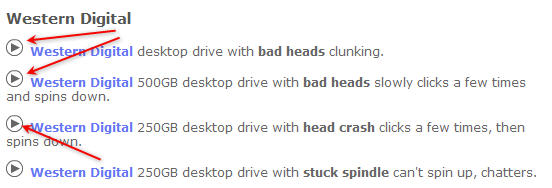
Sebuah perusahaan (jasa) Data Recovery, DataCent telah membuat sebuah database yang berisi berbagai suara Hardisk yang bermasalah atau sudah sampai umurnya. DataCent menyertakan berbagai merk Hardisk populer seperti : Western Digital, Seagate, Maxtor, Samsung, Hitachi/IBM, Toshiba, Fujitsu serta Quantum.

Pilih jenis Hardisk sesuai dengan Merk atau vendor yang kita gunakan, kemudian coba dengan beberapa suara yang ada disana. Jika Hardisk kita bersuara mirip dengan apa yang ada di Data Cent, maka segera Backup Data-data penting yang ada di hardisk, karena kemungkinan hardisk sudah mengalami kerusakan (silahkan lihat deskripsi detailnya di Hard drive sounds).

Untuk mendengarkan suara, klik saja icon (gambar segitiga) yang ada di setiap vendor Hardisk dari website DataCent.

Jika data sudah di backup, untuk mengatasi hardisk yang bermasalah ini, mungkin bisa dicoba dengan mem-format penuh hardisk tersebut, dan lihat hasilnya. Jika ternyata suara aneh masih tetap terdengar, maka siap-siap untuk mengganti dengan hardisk yang baru.

Jika belum tahu apa merk atau vendir Hardisk yang kita gunakan, maka kita bisa menggunakan sofware gratis seperti misalnya Speccy

Mencoba Linux di Windows dengan Linux Live USB Creator

Dengan semakin banyak dan berkembangnya Sistem Operasi Linux, terutama banyaknya distro Linux gratis yang bisa kita gunakan seperti Ubuntu, Kubuntu, Fedora, PCLinuxOS dan lainnya, mungkin membuat sebagian yang belum pernah mencoba penasaran. Bagi pengguna Windows, ada alternatif untuk mencoba tanpa harus install di komputer, dengan menggunakan USB Flashdisk saja.

Sebelumnya saya juga pernah mengulas tentang Membuat Bootable Linux dalam USB Flashdisk dengan software UNetBootin. Kini ada alternatif software lain yang lebih mudah dan juga mempunyai beberapa kelabihan lain, yaitu Linux Live USB Creator ( disingkat LiLi ).

Linux Live USB Creator mendukung berbagai distro Linux, selengkapnya bisa dilihat di Supportes Linuxes. Selain bisa membuat bootable USB Linux, dengan Lili ini, kita juga bisa membuat Linux langsung berjalan di windows tanpa harus booting. Dibanding UNetBootin, penggunaannya juga lebih mudah.

5 Langkah Mudah

Untuk membuat Bootable Linux dalam USB, software ini memberikan 5 langkah mudah. Ketika menjalankan pertama kali, langsung tampil ke-5 langkah ini dengan penjelasan yang mudah diikuti. Berikut tampilan awal program ini :

Penjelasan Langkah-langkahnya sebagai berikut:

  1. Pilih USB Flashdisk yang akan di isi dengan Linux, USB harus dengan Format FAT atau FAT32. Jika USB sudah FAT atau FAT32, kita tidak perlu mem-formatnya.
  2. Langkah ini adalah memilih sumber distro Linux, bisa dari CD-ROM, file ISO yang sudah ada di hardisk atau jika kita punya koneksi internet yang cepat, pilih Download (langsung download dari internet)
  3. PERSISTENCE, merupakan pengaturan besarnya space USB yang akan digunakan untuk menyimpan data, konfigurasi yang kita ubah atau jika kita nanti ingin menginstall software tambahan di linux USB ini. Jika ini tidak di isi ( 0 MB), maka Linux di USB tetap bisa dijalankan, tetapi perubahan data di linux tidak akan tersimpan. Serta kita tidak bisa menyimpan data di linux dan menginstall software tambahan lain.
  4. Langkah 4 ini ada 3 pilihan : yang pertama apakah file-file yang diuat akan di sembunyikan (hidden), kedua apakah USB akan di format ( semua data akan hilang) dan ketiga untuk membuat versi portable di windows (perlu koneksi internet)
  5. Langkah terkhir adalah CREATE, klik icon halilintar warna kuning untuk mulai proses pembuatan. Sebelumnya kita bisa mengatur opsi tambahan dengan klik tombol OPTIONS

Setelah langkah 5 selesai, maka USB kita sudah berisi Linux dan siap kita coba. Restart komputer dan atur BIOS agar booting pertama kali membaca USB Flashdisk ( jika belum tahu bisa membaca artikel saya sebelumnya : Bagaimana mengatur BIOS agar Komputer Booting dari USB Flashdisk ? ). Di rekomendasikan memasang USB di port komputer bagian belakang.

Penjelasan tentang PERSISTENCE

Dengan adanya fitur Persistence, setelah kita booting dan menjalankan linux, maka segala perubahan (setting) atau penambahan file bisa tersimpan di USB. Kita juga bisa menginstall software di linux dan software ini akan tersimpan meski kita restart komputer atau booting ulang.

Jika Persistence ini di isi 0 MB, maka perubahan setting atau data di linux (misalnya mengubah theme/tampilan, wallpaper dsb) akan hilang ketika kita menjalankan ulang Linux di USB. Dan sampai artikel ini ditulis, jika kita menjalankan Linux USB ini secara langsung dari windows ( dengan VirtualBox ), maka fitur Persistence belum bekerja.

Membuat Versi Portable di windows

Di langkah ke 4 terdapat pilihan untuk membuat Linux bisa langsung dijalankan di windows tanpa harus booting. Tetapi jika ini dipilih, installasi akan memerlukan koneksi internet untuk download software tambahan, yaitu VirtualBox ( besarnya sekitar 68 MB). Dengan koneksi yang terbatas, tentu ini akan merepotkan, apalagi jika belum selesai tetapi proses pembuatan gagal di tengah jalan.

Alternatifnya, jika ingin membuat versi Windows, kita bisa download VirtualBox secara terpisah dari link yang sudah disediakan ( Download Portable Virtual Box – 68 MB). Selanjutnya Extract (atau buka virtual box) dan letakkan semuanya di USB yang sudah berisi linux yang sudah dibuat.

Setelah di extract ke USB akan ada folder bernama VirtualBox. Selanjutnya kita tinggal membuka folder ini dan menjalankan file Virtualize_This_Key.exe.

Download:
- Linux Live USB Creator Versi Installer (3 MB)
- Linux Live USB Creator Versi Portable (3.1 MB)

Informasi selengkapnya silahkan mengunjungi LinuxLiveUSB.

Komputer Sering Hang

Pernah atau sering mengalami masalah dengan komputer? terutama komputer yang sering hang (crash)? Permasalahan komputer “hang” atau muncul tulisan biru (blue screen) bisa disebabkan oleh berbagai macam hal, terutama masalah hardware, salah satunya adalah RAM atau Memori yang bermasalah. Dan berkaitan dengan Memori ini, memang tidak mudah untuk mengeceknya. Tetapi kita bisa menggunakan software gratis Memtest86+.

Jika kita pernah mengutak-atik hardware (perangkat keras) komputer, mungkin tidak asing dengan salah satu software untuk mengetest kondisi Memori (RAM) yang dulu pernah populer, Memtest86 (tanpa tanda plus). Tetapi software ini sudah lama tidak di update (perbarui) sejak tahun 2002, sehingga masih ada masalah dengan perangkat baru (terutama CPU) yang muncul sesudahnya.

Memtest86+ merupakan update dan perbaikan dari software Memtest86 sebelumnya, berbagai deteksi CPU baru sudah ditambahkan sehingga masih tetap berjalan dengan hardware baru sampai saat ini. Terakhir update sekitar pertengahan tahun 2010 kemarin, sehingga masih cukup “fresh”.

Tidak seperti software lain yang berjalan dibawah windows, Memtest86+ berjalan melalui bootable media, sehingga tidak tergantung apa sistem operasi yang di gunakan di komputer. Untuk menggunakannya diperlukan media seperti CD Rom, USB Flashdisk atau Floppy disk.

Jika kita memilih menggunakan CR-Rom, download memtest86+ dalam bentuk ISO, selanjutnya gunakan software burning untuk membuat bootable CD. Untuk lebih mudah, kita bisa menggunakan USB Flashdisk, download versi USB Installer, buka zip dan jalankan file Memtest86+ 4.10 USB Installer.exe. Untuk installer USB ini dijalankan melalui windows, tetapi Bootable USB Flashdisk bisa digunakan di sistem operasi apa saja, asal komputer bisa di set untuk booting melalui windows.

Jika ada masalah dengan Memori, hasil scan atau test akan menampilkan informasi error dengan warna merah seperti gambar berikut ( image kredit wikipedia)

Bagaimana jika RAM bermasalah/Error ?

Jika RAM ada yang error, sebaiknya segera diganti, karena meskipun hanya sedikit tetapi hal ini kemungkinan akan sering menyebabkan komputer hang/crash. Biasanya RAM/Memori bergaransi lifetime, sehingga perlu dicoba untuk ditukar ke toko tempat membeli RAM tersebut.

Untuk mendapatkan Memtest86+ ini kita bisa download dengan memilih beberapa media yang disediakan, yaitu :

Informasi selengkapnya bisa mengunjungi website Memtest86+

PERENCANAAN USAHA

Setelah ide untuk memulai usaha muncul, maka langkah pertama yang harus dilakukan adalah membuat perencanaan. Perencanaan usaha adalah suatu cetak biru tertulis yang berisikan tentang misi usaha, usulan usaha, operasional usaha, rincian financial, strategi usaha, peluang pasar yang mungkin diperoleh, dan kemampuan serta keterampilan pengelolanya. Perencanaan usaha sebgai persiapan awal memiliki dua fungsi penting yaitu: (1) sebagai pedoman untuk mencapai keberhasilan manajemen usaha, dan (2) sebagai alat untuk mengajukan kebutuhan permodalan yang bersumber dari luar.

Ada beberapa unsur yang harus ada dalam perencanaan usaha, yaitu (1) ringkasan pelaksanaan, (2) profil usaha, (3) strategi usaha, (4) produk dan jasa, (5) strategi pemasaran, (6) analisis pesaing, (7) ringkasan karyawan dan pemilik, (8) rencana operasional, (9) data financial, (10) proposal/usulan pinjaman, (11) jadwal operasional (Zimmerer, 1993). Menurut Lambing (2000) perencanaan usaha memuat sejumlah topic yaitu: (1) ringkasan eksekutif, (2) pernyataan misi, (3) lingkungan usaha, (4) perencanaan pemasaran, (5) tim manajemen, (6) data financial, (7) aspek-aspek legal, (8) jaminan asuransi, (9) orang-orang penting, (10) pemasok, (11) Risiko

Ringkasan esekutif

Ringkasan esekutif menjelaskan tentang: (1) maksud usaha, (2) usulan finansial, (3) permintaan dana, (4) cara menggunakan dana dan cara pembayaran kembali pinjaman.

Ringkasan eksekutif ini dibuat tidak lebih dari dua halamaan yang memuat tentang:

(a) nama, alamat, dan nomor telepon perusahaan.

(b) Nama, alamat dan nomor telepon key person.

(c) Laporan singkat gambaran perusahaan.

(d) Laporan singkat gambaran pasar untuk produk.

(e) Laporan singkat gambaran aksi-aksi strategis untuk meraih keberhasilan perusahaan.

(f) Laporan singkat gambaran manajerial dan pengalaman teknik key person.

(g) Laporan keperluan dana dan cara menggunakannya.

(h) Rekening penerimaan dan neraca saldo.

Misi usaha

Setelah ringkasan eksekutif maka uraikan misi usaha. Misi usaha menggambarkan maksud-maksud usaha dan filosofi manajemen perusahaan.

Perencaan usaha secara detail

(a) latar belakang usaha: (1) laporan singkat sejarah perusahaan, (2) situasi yang ada saat ini.

(b) Gambaran usaha secara detail: (1) keunikan usaha yang dimiliki, (2) bagaimana keunikan itu menciptakan nilai, (3) factor-faktor utama yang mempengaruhi keberhasilan.

(c) Analisis pasar: (1) potensi pembeli terhadap barang, (2) motivasi mereka membeli, (3) ukuran pasar (jumlah pelanggan di pasar), (4) pembelanjaan total tahunan, (5) sifat-sifat pembelian, apakah barang tahan lama? Apakah produk hanya dibeli pada musim tertentu?, (6) target pasar spesifik, apakah kita mengetahui konsumen potensial yang akan kita tuju, (7) pengaruh pasar eskternal, bagaimana masing-masing kekuatan eksternal mempengaruhi penjualan, misalnya factor ekonomi dan factor social.

(d) Analisis pesaing, memuat gambaran tentang: (1) pesaing yang ada, jumlah pesaing yang kita kenal dan kepercayaan pelanggan terhadap kita, (2) perusahaan yang mungkin masuk pasar, siapa, kapan, dan mengapa masuk pasar? Apa dampak dari masuknya pasaing baru terhadap target pasar kita?, (3) kekutan dan kelemahan pesaing.

(e) Perencanaan strategi usaha: (1) rencana untuk memasarkan produk, khususnya yang berkenaan dengan strategi pemasaran, seperti harga, promosi dan periklanan, dan pelayanan pada pelanggan, (2) bandingkan produk kita dengan produk yang sudah ada di pasar.

(f) Spesifikasi organisasi dan manajemen: (1) bagaimana perusahaan diorganisir, (2) orang-orang kunci dalam perusahaan, beserta latar belakang dan sifat-sifat spesifik lain yang mempengaruhi keberhasilan usaha.

(g) Perencanaan keuangan: (1) jumlah uang yang diperlukan untuk memproduksi barang dan jasa serta untuk operasional usaha, (2) ciptakan pembelanjaan kas untuk ditunjukkan kepada bank atau investor lain yang kan membantu pendanaan perusahaan, (3) proyeksi biaya operasional secara realistic untuk membiayai material, tenaga kerja, peralatan pemasaran, dan biaya lainnya, (4) proyeksi dan aktualisasi necara dan laporan laba rugi perusahaan, (5) analisis peluang pokok.

(h) Perencanaan aksi strategis: (1) penjelasan misi kita dalam perusahaan, (2) penampilan tujuan dan sasaran yang spesifik, (3) pernyataan strategi produksi dan pemasaran, (4) bagaimana strategi akan dikonversikan ke dalam perencanaan operasional, (5) prosedur pengawasan untuk menjaga perusahaan dari serangan.

Seorang calon pengusaha juga harus membuat usulan atau proposal usaha. Usulan usaha dimaksudkan untuk mengajukan dana kepada penyandang dana. Beberapa aspek yang biasanya dimuat dalam proposal usaha meliputi: (1) manajemen usaha, (2) pemasaran, (3) produksi/operasional, (4) keuangan perusahaan.

Membuat Template Blog dengan Artisteer 3


Artisteer merupakan produk pertama dan satu-satunya dalam urusan otomatisasi desain Web yang secara instan menciptakan template blog dan website fantastis. Artisteer merupakan software powerful yang membuat Anda menjadi desainer web profesional untuk website, template Wordpress dan template blog.

Artisteer akan membuat anda mampu menciptakan desain web dan template yang tampak fantastis hanya dalam hitungan menit, tanpa punya pengetahuan apapun tentang edit grafis atau HTML.

Dengan Artisteer, anda langsung menjadi seorang ahli desain web, mengedit dan memotong gambar, ahli kode XHTML dan CSS, dan menciptakan template CMS dan theme Wordpress - semuanya hanya dalam hitungan menit, tanpa Photoshop atau Dreamweaver, atau keahlian teknis.

Gunakan Artisteer untuk menghasilkan ide desain web yang Cool, menyetel desain yang dihasilkan menggunakan elemen, background obyek foto dan button yang disertakan, menciptakan kode CSS dan HTML dan mengekspor hasilnya untuk menciptakan template blog dan web yang bagus.


Download Here

Kalkulator Lengkap

Sistem operasi (windows, Linux dll) biasanya sudah menyertakan program Kalkulator (Calculator), dan sepertinya merupakan software wajib. Tetapi jika kita ingin mendapatkan fitur yang lebih kompleks dari kalkulator tersebut biasanya tidak bisa kita dapatkan. Alternatifnya, kita bisa menggunakan RedCrab atau SpeedCrunch Scientific Calculator dengan berbagai fitur dan ekspresi matematika.

Keduanya merupakan freeware sehingga bisa kita gunakan secara gratis. Selain itu, SpeedCrunch merupakan opensource dan bisa kita jalankan baik di windows, Linux, Mac. Berikut ulasan lebih lengkapnya.

SpeedCrunch Calculator

SpeedCrunch merupakan Opensource sehingga bebas kita gunakan. Selain mudah menggunakan, program ini mempunyai berbagai fitur yang tidak dimiliki program Calculator bawaan sistem operasi. Fitur-fitur utamanya antara lain :

* Unlimited Variables. Kita bisa menggunakan variabel untuk menyimpan data, misalnya x=0.75 yang nantinya dapat digunakan dalam perhitungan misalnya y =3*x
* Syntax highlighting. SpeedCrunch menampilkan ekspresi matematika dalam warna yang berbeda, sehingga memudahkan ketika harus menulis ekspresi matematika yang kompleks

* Fungsi dengan Automatic Completion. Selain operasi standard ( +, -, *, /, ^, ** ) fungsi lainnya bisa didapatkan dengan fitur Auto completion ( tekan Ctrl+ F untuk menampilkan fungsi-fungsi yang tersedia)

* Akurasi sampai 50 desimal
* menampilkan ekspresi matematika sebelumnya yang sudah ditulis (history)
* Smart Correction, otomatis membenarkan beberapa kesalahan penulisan atau ekspresi
* Keyboard Friendly, kemudahan menjalankan dengan shortcut keyboard

Program ini dapat dijalankan di sistem operasi Windows, Mac OS X, Linux (Kubuntu, Ubuntu, Debian, Gentoo Linux, Fedora, OpenSUSE dan lainnya). Di sistem windows juga menyediakan versi Portable, sehingga kita bisa langsung menjalankan tanpa harus install. Untuk mencobanya, silahkan download sesuai dengan sistem operasi yang digunakan dari halaman Download SpeedCrunch ( Ukuran windows 2.4 MB, Linux 1.6 MB dan Mac OS 6.6 MB)
_____________________________________________________________________________________

RedCrab Calculator
Sesuai dengan motonya sebagai Scientific calculator, RedCrab menyediakan formula editor dengan tampilan yang lebar, sehingga kita bisa memasukkan rumus atau ekspresi matematika yang tidak bisa dimasukkan dengan mudah di editor biasa. Hasil perhitungan juga ditampilkan di tampilan yang sama, sehingga lebih memudahkan.

Keunggulan dibanging Calculator biasa atau sejenisnya adalah kemampuan memasukkan simbol berbagai ekspresi matematika, sehingga akan memperjelas dan lebih memudahkan. Pastikan untuk membaca panduannya (disertakan dalam download) untuk bisa menggunakan Calculator ini.

Program hanya untuk sistem operasi Windows, dan minimal Pentium 4 dengan RAM 512MB. Selain itu Font windows Courier New dan Symbol harus ada ( windows sudah menyertakan font ini).
Untuk mencobanya, langsung Download redcrab.zip ( 1.3 MB)